Вы можете присоединиться ко мне в социальных сетях
Samsung Galaxy Tab 2. Как выйти в интернет, используя в качестве модема смартфон
Дорогие Друзья. В сети много информации, которую выкладывают люди. Информации разной, полезной и не очень, но в любом случае если нам необходима помощь по какому либо вопросу, мы конечно же ищем её в сети. Пусть это будет моим небольшим вкладом в общую копилку.
Итак, что мы имеем. А имеем мы планшет компании Samsung, относящийся к семейству Galaxy Tab 2, а если быть уж совсем точным, то у нас планшет Samsung Galaxy Tab 2 (7.0). Вещь безусловно очень хорошая и полезная в хозяйстве, если бы не одно ,,но,,…У этого планшета нет слота под sim-карту. Вот всё, что надо есть, а вот такого слота нет. Естественно, это всё отражается на вполне демократичной цене этого хорошего устройства.
Так что теперь, прощай интернет? Нет, если вы будет находиться в общественных местах, где есть точки доступа Wi-Fi, то конечно никаких проблем у вас не будет. Не будет проблем, если у вас дома есть свой ,,местный,, Wi-Fi. А что делать, если ничего из вышеназванного нет, а выйти во всемирную паутину лёжа на своём любимом диване очень хочется. Выход есть, и он не такой уж сложный, как может показаться на первый взгляд.
Шучу конечно, но представляю как профессионалы будут читать этот материал. Они то всё знают и всё умеют, а мы, простые пользователи… Не буду лукавить, но до появления компьютера, очень интересовался мобильными телефонами и всем, что с ними связано. Специальная литература, форумы и конечно же большое желание узнать всё, ну или почти всё, что зачастую бывает необходимо знать о телефонах.
К чему я это всё рассказываю? Да просто когда столкнулся с описываемой проблемой, то во мне взыграл здоровый азарт. Сандро, а слабо решить эту проблему, а есть ли ещё порох в пороховницах? Признаюсь, есть ещё и порох и много чего ещё есть. Ну хорошо, слота для sim-карты у нас нет. Ладно, не смертельно. Но ведь есть смартфон Sony Xperia tipo. В нём то есть эта самая sim-карта, и не просто есть, именно благодаря ей я спокойно при необходимости выхожу в сеть.
Не могу не сказать несколько слов, про операционную систему Android, которая установлена на обоих устройствах. Да, хорошая система. Да, очень много плюсов, но…Если вы на любом устройстве захотите выйти в интернет, то вам гарантировано необходим безлимитный тариф подключения. Иначе огромные счета за возможность бороздить всемирную паутину вам гарантированы.
Заранее прошу прощения за качество фотографий. Ну, нет у меня пока возможности организовать мини-студию и обзавестись профессиональной оптикой. Итак, для начала берём в руки наш смартфон и начинаем с ним производить несложные манипуляции. Поверьте, всё очень просто, когда кто-то уже нашёл правильное решение вопроса и по-дружески вам об этом рассказывает и показывает.
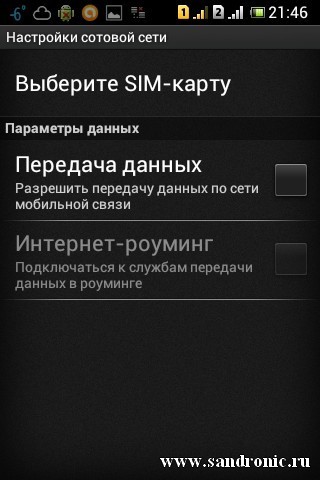
Для начала включаем интернет. Видите вверху логотип SONY? Вот пальцем проводите сверху вниз, и перед вами открывается страничка с уведомлениями. Вам необходимо найти строчку с названием ,,Трафик данных,,. Смело жмём на неё пальцем и попадаем к этому самому ,,трафику,,.
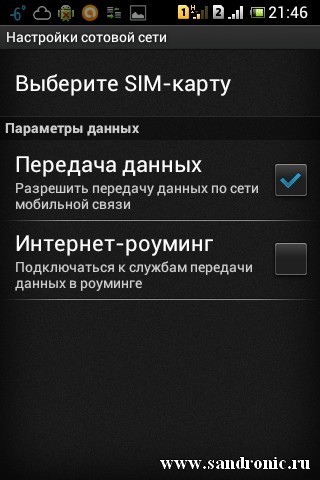
Видите пустой ,,квадратик,,? Отлично, жмём на него пальчиком и он вам радостно сообщает появившейся ,,галочкой,, что сеть включена.
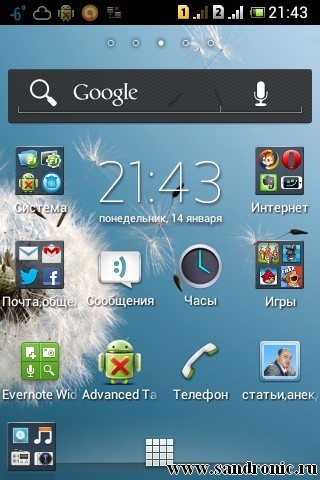
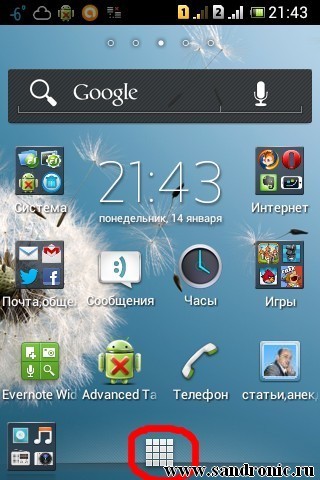
Выходим из этого пункта меню, но это только начало, радоваться ещё рано. Теперь нам необходимо включить в нашем смартфоне режим Wi-Fi. Как это сделать? Всё очень просто. Видите на снимке ниже небольшой светлый квадрат, который поделен на небольшие квадраты? Смело жмём на него, и ищем иконку с надписью ,,настройки,,.
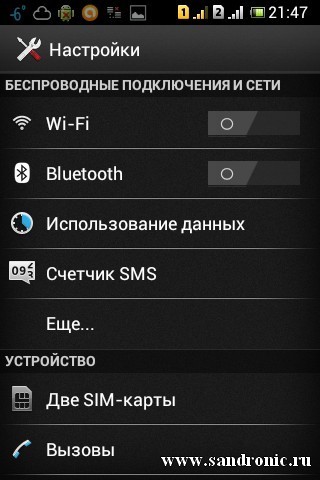
Попадаем на страницу с настройками, а там в самом верху видна строчка с так нужной нам функцией Wi-Fi.
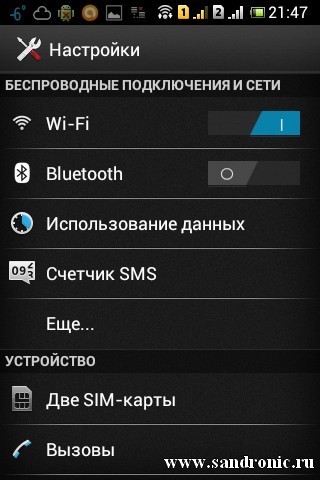
Так вот, этот самый Wi-Fi, сейчас у нас отключен. Проводим пальцем вправо и видим, что путём такой простой манипуляции мы его включили.
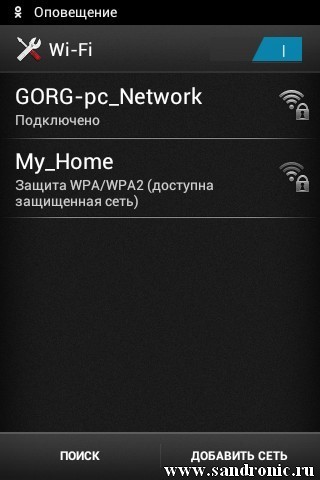
Ещё немного. Жмём пальцем на строчку с Wi-Fi. Попадаем на страницу с первой же обнаруженной сетью. Она нам не нужна, чужого не надо, а своё пока не настроено.
Теперь в правом нижнем углу смартфона нажимаем на кнопку с ,,полосками,, и попадаем на новую страницу где будет написано ,,Расширенные настройки,,. Смело жмём, попадаем на страницу где будет строчка ,,Не выключать Wi-Fi в спящий режим,,. Жмём на неё, и выставляем никогда не выключать.
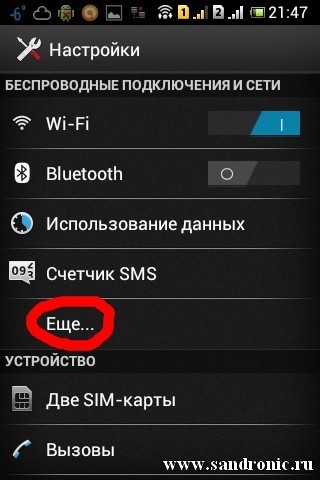
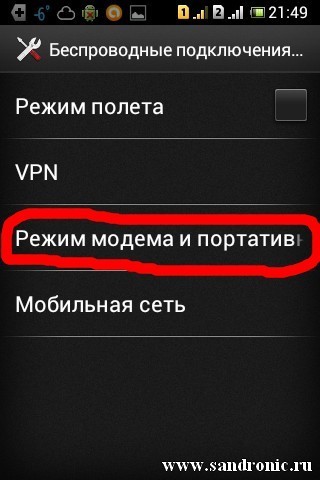
Думаете всё? Нет, ещё не всё. Но уверяю вас, мы становимся ближе к заветной цели. Теперь нам необходимо перевести наш смартфон в режим модема. Сложно? Нет, не сложно, главное быть внимательным. Вы уже нажимали на ,,квадрат,, внизу экрана, потом переходили на страницу с настройками, что бы включить ,,страшный,, Wi-Fi. Повторим этот путь. Только теперь вам необходимо будет нажимать на строчку ,,Ещё,,.
Нажали? Молодцы, теперь вы видите страницу с пугающими неопытного пользователя словами. Пугаться не надо, я с вами. Нажимаем строчку с надписью ,,Режим модема и портативная точка доступа,,.
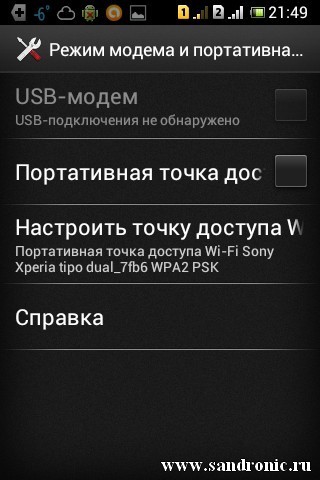
Теперь мы попадаем собственно на страницу с этим самым ,,режимом модема,,. И в этом случае всё просто.
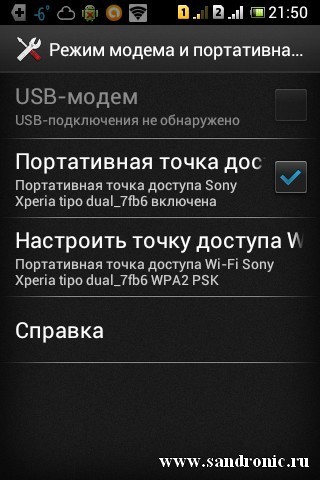
Видите строчку ,,Портативная точка доступа…,,? Мы теперь умные и знаем, что в квадрате необходимо пальцем поставить ,,галочку,,. Поставили. Любуемся своей работой, пусть пока и не оконченной.
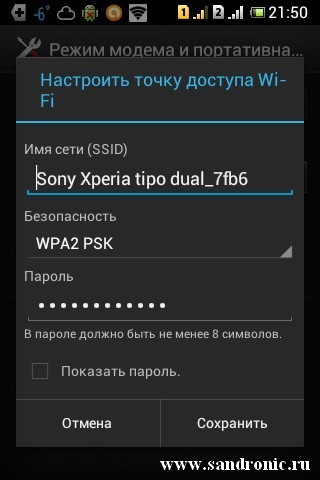
Логика нам подсказывает, что включить то эту самую ,,точку доступа…,, мы включили, но её ведь надо бы и настроить. Всё правильно. Может дальше уже без меня? Нет? Хорошо, идём дальше и нажимаем на строчку ,,Настроить точку доступа…,,.
Видите, какая умная техника пошла. Она уже сама произвела все нужные настройки и вам предлагается только нажать внизу на кнопку ,,сохранить,,. Но не торопитесь. Видите, точками показан пароль по умолчанию? Так вот, поставив ,,галочку,, в пункте показать пароль обязательно его запишите на бумаге, он ещё пригодится. Когда освоитесь, то можете вместо пароля по умолчанию поставить свой пароль. Всё. Записываем пароль. Жмём на кнопку сохранить и выходим из меню.
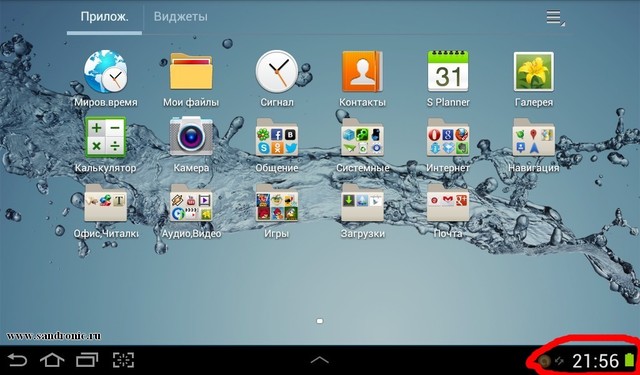
Берём в руки наш планшет, он право уже заждался выхода во всемирную паутину. Нам необходим правый нижний угол, так называемая область уведомлений.
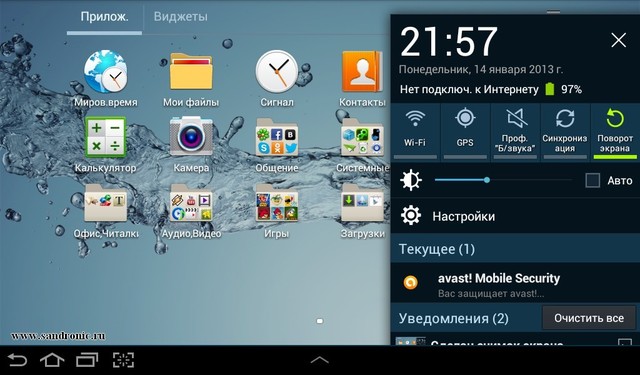
Жмём на неё и видим следующую картинку. Находим иконку этого уже ставшего ,,родным,, Wi-Fi и смело жмём на неё. Вы его включили!!!
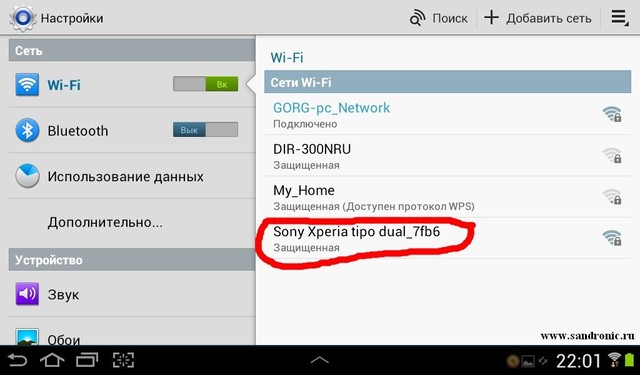
Смотрим, что у нас там в области уведомлений. Да, столько этих Wi-Fi-ев вокруг…
Но нам нужен один, наш, который Sony Xperia tipo. Жмём, вводим пароль на доступ к сети, который вы записали на бумаге и в добрый путь. Нет. Ввожу в своём любимом браузере Firefox адрес своего сайта, и вот теперь всё.
Надеюсь, что всё написанное окажется вам полезным и прошу тапочками не бросаться. У меня всё получилось. Уверен, что если будете внимательными, то и у вас всё получится.
Вот и всё, что хотелось сказать.
Автор Gorg Январь 2013 год
P.S.
После того как выложил материал на сайт, не покидало ощущение…Как бы это правильно сказать…Отсутствие целостности текста и графики. Ну не нравились мне снимки, которые выложил. Получил в письме совет, и как гора с плеч. Значит, не зря я беспокоился. Заменить фотографии на скриншоты. И вот здесь хоть садись и пиши продолжение или дополнение к материалу, что я с удовольствием и делаю.
Как оказалось, сделать скриншот, или снимок экрана на смартфонах с операционной системой Андроид очень даже не просто. Нет, соответствующий софт конечно же есть, но…Почти всегда необходимы Root права. Для тех кто не знает, поясню, это если провести аналогию с компьютером, то права администратора. А вот тут есть нюансы. Можно лишиться гарантии на изделие, но и помимо всего, получить эти самые права не так уж просто.
Попробовал несколько специальных программ для снятия скриншотов. Нет, они упорно не хотели мне помочь. Они не ругались, но очень жёстко сообщали, что они не против, но у меня нет прав на проведение такой, казалось бы простой операции.
Так что, смириться? Нет, это не наш путь. Вспомнил, что должны быть более простые способы, а именно использование аппаратных кнопок. И не ошибся. Буду рад, если кому-либо эта информация пригодится. Итак, если необходимо сделать снимок экрана на Sony Xperia tipo, то это делается очень и очень просто.
Необходимо одновременно, именно одновременно нажать на клавишу питания и клавишу уменьшения громкости. Со второго раза у меня получилось. Весь фокус именно в одновременном нажатии. Снимки по умолчанию сохраняются в папке со скриншотами с одноимённым названием. Извлечь их было уже делом техники.
Тот же самый процесс проделал и на планшете Samsung Galaxy Tab 2.Клавиша питания и клавиша громкости. Одновременное нажатие и необходимый снимок экрана в вашем распоряжении. Вот и всё. Оказалось, что нет необходимости устанавливать дополнительный софт…
Вы можете присоединиться ко мне в социальных сетях
Pepe73
-
Хочу сделать из Galaxy Tab 2 usb модем
Есть такая возможность ?
Пн, 16 февр. 2015, 20:41:42
Ответить
Gorg
-
Здравствуйте.Спасибо за вопрос.В нём не предусмотрено использование sim карты.Хотя возможно и есть способ:)
Пн, 16 февр. 2015, 21:16:52
Ответить
Сергей
-
Название поста поменяйте на "Как сделать из смартфона беспроводную точку доступа" потому что модем из смартфона так и не сделан, т.к. рабочая станция без Wi-Fi в интернет не выйдет с таким модемом
Вт, 11 нояб. 2014, 05:02:24
Ответить
алексей
-
Добрый день.Имею планшет Самсунг гт,р-3100.Вопрос переноски файлов с песнями на внешний cd накопитель-флеш память для дальнейшего воспроизведения на автомагнитоле.При подключении флешки, через usb переходник удлинитель,планшет видит его и информацию на нем.Но дальше я ничего не могу,хотя и скачал астроменеджер и еще файловые менеджеры для формирования папки для переноса на флешку.Но хоть и изучал англ,начинаю тупить!Разжуйте пожалуйста!Спасибо.
Чт, 28 авг. 2014, 17:11:02
Ответить
Gorg
-
Алексей,здравствуйте!А если просто взять файлы,и не только с песнями,перекинуть на внутреннюю карту планшета.Затем её просто вынуть.Вставить в специальный адаптер(это сейчас не проблема) и вставить в usb порт на компьютере,ну а затем просто копируете информацию на Ваш внешний флеш-накопитель для магнитолы...По времени это очень быстро:)
Хотя возможно вся проблема в том,что Вы не можете понять КАК перекинуть файлы... Попробуйте просто нажать на файл,который в планшете,возможно появится определённого рода меню,и там Вы догадаетесь что дальше делать,возможно выделив файл нажав на правую системную появившуюся кнопку,иногда в виде трёх строчек пиктограмма...Попробуйте.
Чт, 28 авг. 2014, 18:33:25
Ответить
Айгуль
-
у меня планшет pocketbook у которого нет слот сим) с любым андройд фоном можно такое сделать и выйти в инет чз вайфай?
Вс, 02 июня 2013, 15:11:57
Ответить
Gorg
-
Да:) Просто читайте внимательно,а вернее очень внимательно.
Вс, 02 июня 2013, 16:51:48
Ответить
Владимир
-
ну вот - совсем другое дело ;)
Ср, 23 янв. 2013, 16:33:19
Ответить











































































Комментарии
Пн, 16 февр. 2015, 20:41:42 Ответить
Пн, 16 февр. 2015, 21:16:52 Ответить
Вт, 11 нояб. 2014, 05:02:24 Ответить
Чт, 28 авг. 2014, 17:11:02 Ответить
Чт, 28 авг. 2014, 18:33:25 Ответить
Вс, 02 июня 2013, 15:11:57 Ответить
Вс, 02 июня 2013, 16:51:48 Ответить
Ср, 23 янв. 2013, 16:33:19 Ответить
Ср, 23 янв. 2013, 18:05:29 Ответить